
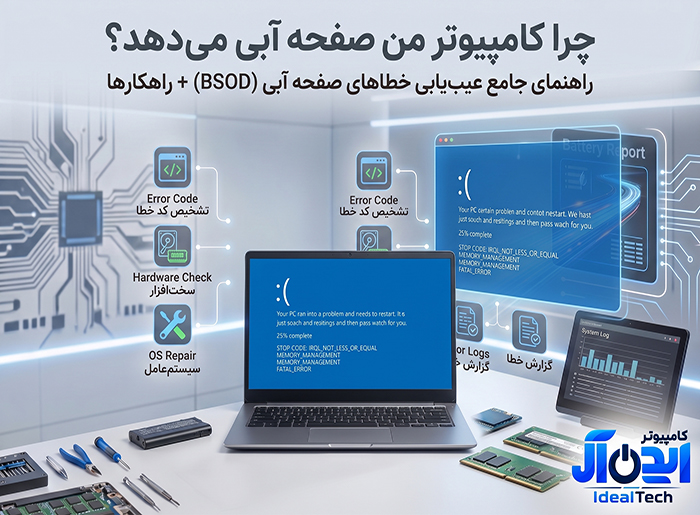
علت صفحه آبی مرگ (Blue Screen) و هنگ کردن کامپیوتر + راهحلهای قطعی
احتمالاً برای شما هم پیش آمده که وسط یک کار مهم، تایپ یک پایاننامه یا یک بازی هیجانانگیز، ناگهان تصویر قفل کند (فریز شود) یا با یک صفحه آبی رنگ پر از نوشتههای سفید و یک ایموجی ناراحت 🙁 مواجه شوید! این صفحه که در دنیای کامپیوتر به «صفحه آبی مرگ» یا BSOD معروف است، در واقع مکانیزم دفاعی ویندوز است تا از آسیب رسیدن جدی به قطعات سیستم جلوگیری کند. اما سوال اصلی اینجاست: وقتی سیستم فریز میشود یا صفحه آبی میدهد، مشکل از ویندوز است یا قطعات سختافزاری؟ در این مقاله از کامپیوتر ایدهآل به بررسی این مشکل کلافهکننده و راهحلهای آن میپردازیم. کندی سیستم یکی از متداولترین دغدغههای کاربران است. در بسیاری از موارد، این مشکل ناشی از ضعف پردازنده نیست؛ بلکه مستقیماً به استهلاک و محدودیت سرعت هارد دیسک (HDD) مربوط میشود.
۱. چرا کامپیوتر من صفحه آبی میدهد یا قفل میکند؟
خطای صفحه آبی و هنگ کردن سیستم معمولاً دو ریشه اصلی دارد:
مشکلات نرمافزاری (رایجترین علت):
تداخل درایورها: نصب درایور اشتباه برای گرافیک یا آپدیت ناقص ویندوز یکی از اصلیترین دلایل این مشکل است.
ویروسها و بدافزارها: فایلهای مخربی که به فایلهای سیستمی ویندوز آسیب میرسانند و پردازنده را بیدلیل ۱۰۰٪ درگیر میکنند.
نرمافزارهای ناسازگار: نصب آنتیویروسهای کرک شده یا برنامههایی که با نسخه ویندوز شما همخوانی ندارند.
مشکلات سختافزاری:
خرابی رم یا هارد: اگر یادتان باشد در مقالات قبلی اشاره کردیم که پر شدن یا خرابی رم و ایجاد بدسکتور روی هارد، مستقیماً باعث فریز شدن و بلو اسکرین میشود.
داغ شدن بیش از حد: خشک شدن خمیر سیلیکون و از کار افتادن فن لپتاپ (Thermal Throttling) باعث خاموشی ناگهانی یا قفل شدن تصویر میشود.
۲. وقتی با صفحه آبی مواجه شدیم چه کار کنیم؟
خونسرد باشید و عکس بگیرید: اولین و مهمترین کار این است که از صفحه آبی با گوشی خود یک عکس بگیرید! در پایین این صفحه معمولاً یک کد خطا (Stop Code) نوشته شده است (مانند
IRQL_NOT_LESS_OR_EQUALیاMEMORY_MANAGEMENT). این کد کلید حل مشکل شماست.تجهیزات جانبی را جدا کنید: فلش مموری، هارد اکسترنال یا حتی پرینترها گاهی باعث این تداخل میشوند. آنها را جدا کرده و سیستم را ریاستارت کنید.
از نصب برنامههای جدید مطمئن شوید: اگر بلافاصله بعد از نصب یک نرمافزار یا بازی خاص این اتفاق افتاد، به احتمال زیاد مشکل از همان برنامه است و باید در حالت Safe Mode پاک شود.
۳. حل مشکلات نرمافزاری در منزل! (خدمات از راه دور کامپیوتر ایدهآل) شاید با خودتان فکر کنید برای حل مشکل بلو اسکرین، ویروسکشی یا آپدیت درایورها حتماً باید کیس سنگین یا لپتاپ خود را به تعمیرگاه ببرید. اما خبر خوب این است که بیش از ۷۰ درصد خطاهای نرمافزاری و ویندوزی نیازی به مراجعه حضوری ندارند!

ما در کامپیوتر ایدهآل، سرویس «پشتیبانی و رفع ایراد از راه دور» را برای شما فراهم کردهایم. کافیست به اینترنت متصل باشید؛ کارشناسان ما از طریق نرمافزارهای ایمن (مانند AnyDesk یا نرمافزارهای مشابه) به سیستم شما متصل شده و اقداماتی نظیر:
عیبیابی دقیق کد خطای صفحه آبی
بررسی سلامت هارد دیسک و رم با نرمافزارهای تخصصی
پاکسازی ویروسها و بدافزارها
آپدیت اصولی و نصب درایورهای اورجینال را مستقیماً جلوی چشم خودتان و در سریعترین زمان ممکن انجام میدهند.
همین حالا مشکل سیستم خود را حل کنید: اگر کامپیوترتان مدام هنگ میکند یا ارور میدهد، نیازی نیست در ترافیک شهر وقت خود را تلف کنید. کد خطای خود را به شماره واتساپ پشتیبانی ارسال کنید یا روی دکمه زیر کلیک کنید تا متخصصین کامپیوتر ایدهآل در کمترین زمان، از راه دور مشکل شما را بررسی و برطرف کنند.


 و هنگ کردن کامپیوتر + راهحلهای قطعی)
بدون دیدگاه