آیا لپتاپ شما کند شده و دیر بالا میآید؟ در این مقاله نشانه خرابی هارد دیسک و نحوه افزایش تا ۱۰ برابری سرعت با ارتقا به SSD را بررسی میکنیم.
آیا لپتاپ یا سیستم دسکتاپ شما پس از روشن شدن دقایق طولانی طول میکشد تا ویندوز را بالا بیاورد؟ یا هنگام باز کردن چند برگه مرورگر یا نرمافزارهای ساده مدام دچار توقف (Freeze) میشود؟
کندی سیستم یکی از متداولترین دغدغههای کاربران است. در بسیاری از موارد، این مشکل ناشی از ضعف پردازنده نیست؛ بلکه مستقیماً به استهلاک و محدودیت سرعت هارد دیسک (HDD) مربوط میشود.
در این مقاله، نشانههای هشداردهنده خرابی هارد و سریعترین روش احیای سرعت سیستم را بررسی میکنیم.
۱. نشانههای اصلی خرابی هارد دیسک (HDD)
اگر با هر یک از موارد زیر مواجه شدید، پیش از از دست رفتن دائمی اطلاعات باید اقدام کنید:
-
-
شنیدن صدای تقتق یا کلیک (Clicking Sound):
هاردهای سنتی دارای قطعات مکانیکی چرخشی و هد متحرک هستند. شنیدن صداهای نامتعارف مکانیکی به معنی آسیب فیزیکی به هد یا دیسک مغناطیسی است.
-
-
-
مصرف ۱۰۰ درصدی دیسک (Disk 100%) در Task Manager:
اگر در تب کارایی ویندوز متوجه شدید که هارد دیسک بدون اجرای هیچ برنامه سنگینی مدام در حالت ۱۰۰٪ کار میکند، هارد شما با مشکل بدسکتور یا فرسودگی سلولها درگیر است.
-
-
-
خطاهای مکرر صفحه آبی مرگ (Blue Screen):
خرابی سکتورهای حاوی فایلهای بوت سیستمعامل باعث ناتوانی ویندوز در پردازش و ریستارتهای ناگهانی میشود.
-
-
-
توقف و قفل شدن سیستم هنگام کپی اطلاعات:
اگر انتقال یک فایل چند گیگابایتی ساعتها طول میکشد یا وسط کار ارور I/O Device میدهد، نشانه واضح از خرابی مدارهای داخلی یا سکتورهای ذخیرهسازی است.
-
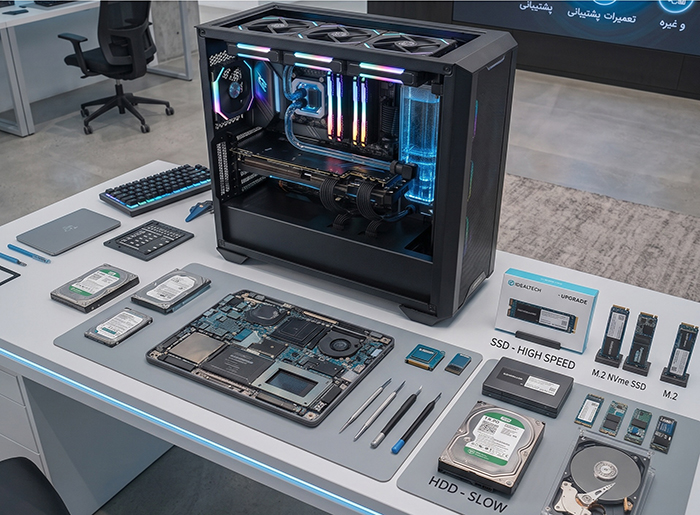
۲. راهحل قطعی: جایگزینی هارد دیسک با حافظه پرسرعت SSD
تعویض هارد مکانیکی با حافظه جامد (SSD / NVMe) اقتصادیترین راهکار برای افزایش راندمان سیستم است.
| ویژگی | هارد دیسک سنتی (HDD) | حافظه اساسدی (SSD) |
| سرعت بوت ویندوز | ۱ تا ۳ دقیقه | زیر ۱۰ ثانیه |
| مقاومت در برابر ضربه | آسیبپذیر به دلیل قطعات مکانیکی | بسیار مقاوم (بدون قطعه متحرک) |
| میزان مصرف انرژی و حرارت | حرارت و مصرف بالاتر | کممصرف و خنک |
| سرعت خواندن/نوشتن | حدود ۱۰۰ تا ۱۵۰ مگابایت/ثانیه | ۵۰۰ تا ۷۰۰۰ مگابایت/ثانیه |
۳. آیا لپتاپ من قابلیت ارتقا به SSD را دارد؟
تقریباً ۹۹ درصد از لپتاپها و کیسهای تولیدشده در ۱۵ سال اخیر، امکان نصب SSD از طریق پورتهای SATA یا اسلاتهای پرسرعت M.2 NVMe را دارند. حتی در لپتاپهای قدیمیتر میتوان با استفاده از قطعه Caddy، حافظه SSD را به عنوان درایو اصلی و هارد قبلی را به عنوان فضای ذخیرهسازی جانبی استفاده کرد.

خدمات تست سلامت و ارتقای سختافزار در کامپیوتر ایدهآل
اگر سیستم شما علائم کندی یا خطا نشان میدهد، توصیه میشود بدون دستکاری سختافزاری، تست سلامت دیسک و بکآپگیری را به کارشناسان فنی بسپارید. متخصصان کامپیوتر ایدهآل با بیش از ۱۵ سال سابقه، خدمات زیر را با ضمانت سلامت ارائه میدهند:
-
-
عیبیابی و بازیابی امن اطلاعات پیش از سوختن هارد
-
-
-
مشاوره تخصصی برای انتخاب بهترین مدل SSD متناسب با مدل مادربرد و بودجه شما
-
-
-
نصب ویندوز اورجینال، کانفیگ درایورها و بهینهسازی سرعت
-


بدون دیدگاه