
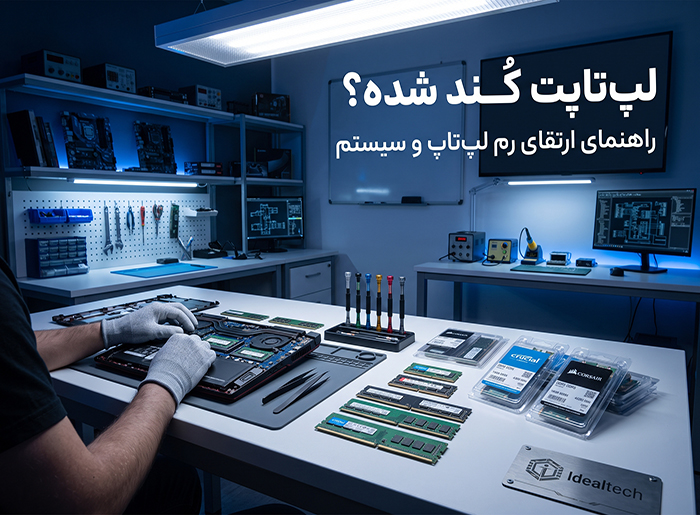
نشانههای کمبود رم (RAM) در سیستم + راهنمای انتخاب و ارتقای رم لپتاپ و کامپیوتر
تصور کنید میز کار شما (RAM) بسیار کوچک است، اما پروندههای زیادی (نرمافزارها و تبهای مرورگر) دارید که باید همزمان روی آنها کار کنید. چه اتفاقی میافتد؟ مجبور میشوید مدام پروندهها را داخل کشو (هارد) بگذارید و دوباره بردارید؛ این دقیقاً همان دلیلی است که باعث کندی سیستم شما میشود! ارتقای رم، یکی از ارزانترین و موثرترین راهها برای جان بخشیدن به یک لپتاپ یا کامپیوتر کُند است. اما از کجا بفهمیم سیستم ما به رم بیشتری نیاز دارد؟ در این مقاله از کامپیوتر ایدهآل، به بررسی نشانههای کمبود رم و راهنمای ارتقای آن میپردازیم.
۱. از کجا بفهمیم به ارتقای رم نیاز داریم؟ (۴ نشانه اصلی)
اگر سیستم شما یک یا چند مورد از علائم زیر را دارد، وقت آن رسیده که به فکر افزایش ظرفیت RAM باشید:
- فریز شدن و کندی مرورگر: اگر با باز کردن چند تب در گوگل کروم یا فایرفاکس، سیستم هنگ میکند یا تبها برای باز شدن مجدد نیاز به رفرش (Reload) دارند.
- افت فریم و لگ در بازیها: اگر گرافیک خوبی دارید اما در صحنههای شلوغ بازی دچار افت فریم ناگهانی میشوید، احتمالاً رم شما پر شده است.
- تاخیر در باز شدن نرمافزارها: اگر باز شدن فتوشاپ، پریمیر یا حتی نرمافزارهای حسابداری زمان زیادی میبرد و پیغام خطای “Out of Memory” دریافت میکنید.
استفاده بیش از ۸۰٪ رم در حالت عادی: با فشردن کلیدهای Ctrl + Shift + Esc وارد Task Manager شوید. اگر در تب Performance و بخش Memory، سیستم در حالت عادی (بدون اجرای برنامه سنگین) بیش از ۷۰ تا ۸۰ درصد درگیر است، ظرفیت رم شما برای نیازهایتان کافی نیست.
۲. چه مقدار رم برای من مناسب است؟
- ۴ گیگابایت: امروزه حتی برای کارهای روزمره و وبگردی ساده هم به سختی جوابگو است (توصیه به ارتقا).
- ۸ گیگابایت: حداقل مقدار استاندارد برای کارهای اداری، تماشای فیلم و اجرای نرمافزارهای سبک.
- ۱۶ گیگابایت: بهترین انتخاب (نقطه طلایی) برای اکثر کاربران، گیمرهای میانرده، برنامهنویسان و طراحان گرافیک دو بعدی.
- ۳۲ گیگابایت و بیشتر: مخصوص گیمرهای حرفهای، تدوینگران ویدیو (پریمیر/افترافکت)، رندرینگ سهبعدی و ماشینهای مجازی.
۳. معجزهای به نام “دو کاناله” (Dual-Channel)
یکی از بزرگترین اشتباهات کاربران این است که از یک ماژول رم با ظرفیت بالا استفاده میکنند (مثلاً یک رم ۱۶ گیگابایتی). مادربردها قابلیتی به نام Dual-Channel دارند که پهنای باند را دو برابر میکند. اگر به جای یک رم ۱۶ گیگابایتی، از دو رم ۸ گیگابایتی کاملاً مشابه استفاده کنید، سرعت پردازش سیستم به خصوص در لپتاپهایی که از گرافیک آنبورد (مانند Intel Iris Xe یا Vega) استفاده میکنند، تا ۳۰ درصد افزایش مییابد!
۴. آیا لپتاپ من قابلیت ارتقای رم را دارد؟
همه لپتاپها قابل ارتقا نیستند. برای ارتقای رم باید سه مورد بررسی شود: - رم آنبورد (On-board) نباشد: در بسیاری از لپتاپهای بسیار نازک (اولترابوکها)، رم روی مادربرد لحیم شده و قابل تعویض یا ارتقا نیست.
- اسلات خالی: باید بررسی شود که لپتاپ شما چند اسلات (جایگاه) رم دارد و آیا اسلات خالی برای اضافه کردن رم جدید موجود است یا خیر.
- حداکثر ظرفیت پشتیبانی شده: پردازنده و مادربرد هر دستگاه، تا سقف مشخصی از رم (مثلاً تا ۱۶ یا ۳۲ گیگابایت) پشتیبانی میکنند.

نیاز به ارتقای رم دارید؟ ما در کامپیوتر ایدهآل کنارتان هستیم!
انتخاب نسل درست رم (DDR3, DDR4, DDR5) و هماهنگی فرکانس رم جدید با سیستم شما، نیازمند تخصص است. خرید رم اشتباه نه تنها باعث بهبود سرعت نمیشود، بلکه میتواند باعث روشن نشدن سیستم یا صفحه آبی (Blue Screen) شود.
برای اینکه خیالتان راحت باشد، میتوانید مدل دقیق لپتاپ یا مشخصات کیس خود را به پشتیبانی کامپیوتر ایدهآل اعلام کنید. متخصصین ما در بخش تعمیرات تخصصی، سازگاری سیستم شما را بررسی کرده و بهترین گزینه را با ضمانت اصالت کالا روی سیستم شما نصب میکنند.
در کامپیوتر ایدهآل خدمات سرویس حرارتی شامل موارد زیر به صورت فوری انجام میشود:
بازگشایی و غبارزدایی کامل مسیر هیتسینک و تعویض فن آسیبدیده
استفاده از خمیر و پدهای سیلیکونی مرغوب اورجینال با ضریب انتقال حرارت بالا
تست بنچمارک و کنترل دما قبل و بعد از تحویل دستگاه

 لپتاپ و کامپیوتر)
بدون دیدگاه